결론부터 말하면 OpenClaw는 클로드(Claude)나 챗GPT 같은 거대언어모델을 “뇌”로 쓰고, 텔레그램·왓츠앱 같은 메신저를 “입”으로 써서 내 컴퓨터의 파일 정리·일정 알림·반복 업무를 대신 실행해주는 오픈소스 개인비서 프로그램입니다. 2026년 하반기 한국 IT 커뮤니티에서 “나만의 자비스”로 불리며 화제가 됐지만, 이름이 두 번이나 바뀌는 바람에 검색할 때 클로드봇·몰트봇·OpenClaw 중 뭐가 최신 명칭인지 헷갈리는 사람이 많습니다.
이 글은 뉴스 재정리가 아니라, 공식 문서 기준 정확한 설치 요구사항과 텔레그램 연동 절차를 확인한 뒤, 구조가 서로 다른 자동화 잡(job) 두 개 — “다운로드 폴더 정리”와 “가격 모니터링 조건부 알림” — 를 실제 문법 그대로 직접 설계해본 결과까지 담았습니다. 설치 전에 반드시 알아야 할 보안 주의사항도 끝에 따로 정리했습니다.
핵심 체크리스트
- 이름 이력: Clawdbot → (상표권 이슈로) Moltbot(몰트봇) → OpenClaw(오픈클로), 2026-01-29 공식 확정
- 설치 요구사항: Node.js 22.22.3+/24.15+/25.9+(26 권장), npm 12+ —
npm install -g openclaw@latest한 줄이면 시작 가능 - 직접 설계해본 예제 2가지: “다운로드 폴더 정리” 잡과 “가격 모니터링 조건부 알림” 잡을 공식 문법으로 그대로 구성 — 코드와 함께 아래 공개
OpenClaw란 무엇인가 — 몰트봇·클로드봇에서 이름이 두 번 바뀐 사연
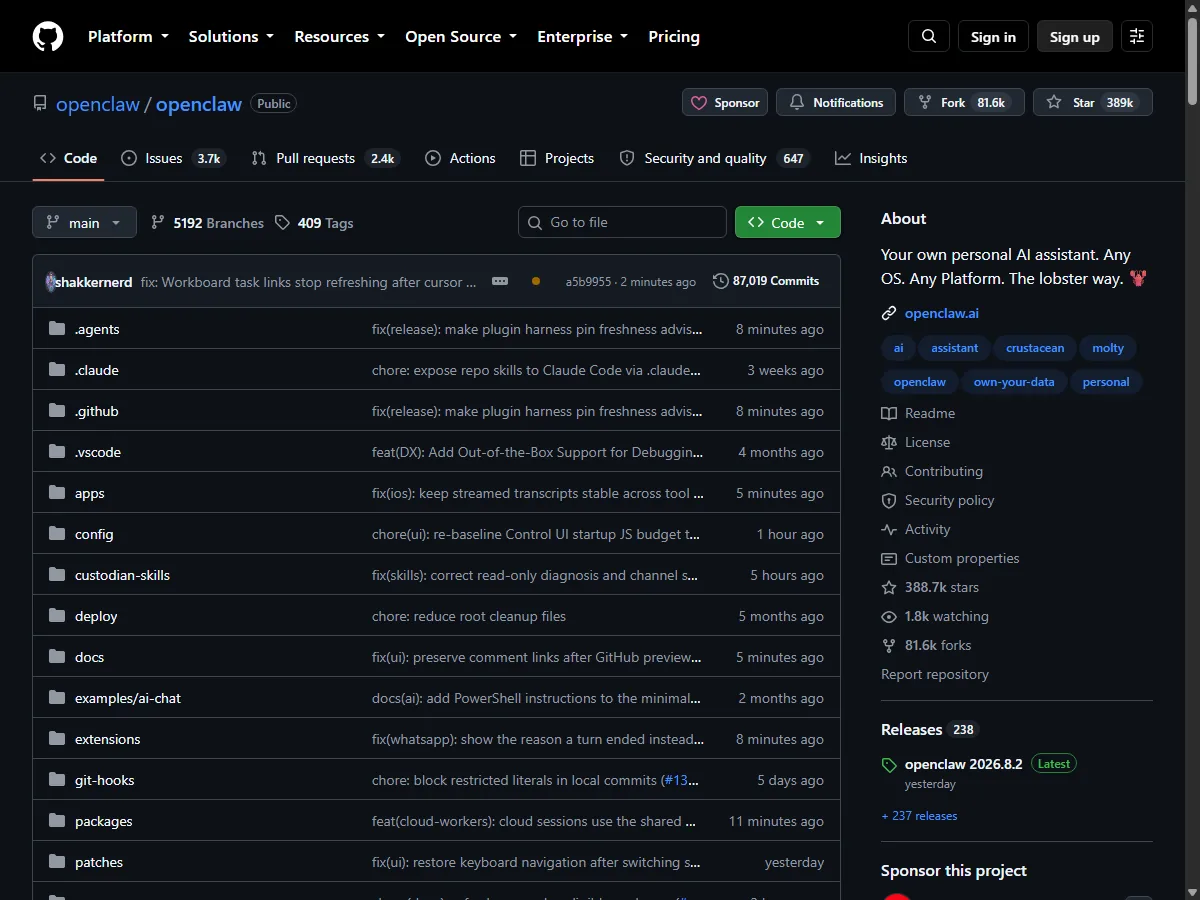
OpenClaw는 오스트리아 개발자 피터 스타인베르거(Peter Steinberger)가 만든 오픈소스 프로젝트로, 처음 이름은 “클로드봇(Clawdbot)”이었습니다. 앤트로픽의 클로드(Claude)와 ‘집게발(Claw)’을 합친 말장난이었는데, 앤트로픽이 상표 유사성을 이유로 개명을 요청하면서 바닷가재가 허물을 벗는다는 의미의 “몰트봇(Moltbot)”으로 한 차례 바뀌었고, 이후 2026년 1월 29일 다시 “OpenClaw(오픈클로)”로 최종 확정됐습니다(바이라인네트워크 보도 기준). 지금도 검색하면 세 이름이 전부 섞여서 나오는 이유가 이 개명 이력 때문입니다.
2026년 1월 말 실리콘밸리에서는 이 프로젝트가 인기를 끌면서 애플 맥 미니가 갑자기 품절되는 일까지 있었습니다. 24시간 자동화를 돌리기에 전력 소모가 적고 가격이 합리적인 미니PC라는 입소문이 퍼지면서 벌어진 현상으로, 같은 보도에 따르면 깃허브 스타 10만 개와 일주일 방문자 200만 명을 기록했다고 합니다. 2026년 2월 이후 개발자 피터 스타인베르거가 오픈AI로 자리를 옮기면서 프로젝트 운영은 독립 오픈소스 재단으로 넘어간 상태입니다.
시작 전에 챙겨야 할 것 — Node.js·운영체제 요구사항
OpenClaw 공식 설치 문서 기준으로 확인한 요구사항은 다음과 같습니다. 버전이 안 맞으면 설치 스크립트 자체가 중간에 멈추니 시작 전에 먼저 맞춰두는 게 시간을 아낍니다.
- Node.js: 22.22.3 이상, 24.15 이상, 25.9 이상 중 하나 — 공식 문서는 Node 26을 “게이트웨이 구동이 더 빠르고 메모리도 덜 쓴다”는 이유로 권장합니다.
- npm: 12 이상 (npm으로 설치할 경우)
- 운영체제: macOS(인텔·애플 실리콘 모두), Linux(우분투·데비안·페도라·아치), Windows는 네이티브 Hub 앱·PowerShell 설치·WSL2 게이트웨이 중 선택
- Git: 소스에서 직접 빌드할 때만 필요 — npm/설치 스크립트로 설치하면 Git이나 pnpm을 따로 설치하지 않아도 됩니다.
Node.js 버전은 터미널에 node -v를 입력해 바로 확인할 수 있습니다. 버전이 낮으면 공식 사이트에서 LTS를 새로 받거나 nvm·Volta 같은 버전 관리자로 올려두는 걸 권장합니다.
실제 설치 순서 — npm으로 5분 안에 끝내기
가장 빠른 방법은 npm 전역 설치입니다. 터미널에 아래를 순서대로 입력하면 됩니다.
# 1) 전역 설치
npm install -g openclaw@latest --allow-scripts=openclaw

# 2) 온보딩 + 백그라운드 데몬 등록
openclaw onboard --install-daemon

# 3) 설치 확인
openclaw --version
openclaw doctor
openclaw gateway status
macOS·Linux·WSL2에서는 curl -fsSL https://openclaw.ai/install.sh | bash, Windows PowerShell에서는 iwr -useb https://openclaw.ai/install.ps1 | iex 명령 하나로 실행하는 공식 인스톨러 스크립트도 있습니다. 이 스크립트는 필요하면 Node.js까지 자동으로 맞춰 설치해주기 때문에, Node 버전 관리가 번거롭다면 이쪽이 더 편합니다. openclaw doctor는 설치 직후 환경에 문제가 없는지 자체 진단해주는 명령이라, 다음 단계(메신저 연동)로 넘어가기 전에 한 번 실행해보는 걸 권합니다.
온보딩 과정에서 “뇌” 역할을 할 모델(Claude, OpenAI GPT, 또는 Ollama 기반 로컬 모델)의 API 키를 입력하게 됩니다. 클로드를 쓰려면 Anthropic 콘솔에서 발급한 API 키가, 챗GPT를 쓰려면 OpenAI 키가 별도로 필요합니다 — OpenClaw 자체는 무료 오픈소스지만, 실제로 대화를 처리하는 모델 사용료는 이 API 키를 통해 각자 부담하는 구조입니다.
텔레그램으로 연결하기 — 봇 토큰 발급부터 페어링까지
OpenClaw는 왓츠앱·슬랙·디스코드·시그널·아이메시지·MS팀즈까지 여러 채널을 지원하지만, 그중 텔레그램이 설정이 가장 간단해 입문 채널로 자주 추천됩니다. 순서는 다음과 같습니다.
- 텔레그램에서 공식 봇 @BotFather를 검색해 대화를 시작하고
/newbot명령으로 새 봇을 만듭니다. - 봇 이름과 아이디를 정하면 BotFather가 API 토큰 문자열을 하나 줍니다 — 이 토큰은 비밀번호처럼 취급해야 합니다.
- 설정 파일(
~/.openclaw/openclaw.json)의channels.telegram항목에enabled: true,botToken, 그리고 누구의 DM을 받을지 정하는dmPolicy를 채워 넣습니다. - 내가 만든 봇 링크로 들어가
/start를 입력하면 페어링 코드가 나오고, 이 코드를 터미널(또는 WSL) 쪽에서 승인하면 연동이 완료됩니다.
그룹 채팅에 봇을 초대해 특정 그룹 ID만 지정해두면, 팀원 여러 명이 같은 비서를 공유하는 것도 가능합니다 — 예를 들어 작은 팀이 “오늘 처리할 일 목록”을 그룹 안에서 봇에게 물어보는 식입니다.
자주 묻는 질문
클로드봇이나 몰트봇으로 검색했는데 자료가 다 다른 이름으로 나와요. 최신 이름이 뭔가요?
2026년 1월 29일 이후 공식 명칭은 OpenClaw(오픈클로)입니다. 클로드봇 → 몰트봇 → OpenClaw 순으로 두 번 바뀌었고, 개명 전에 작성된 글은 여전히 옛 이름을 쓰고 있어 혼재된 것뿐 기능은 동일한 프로젝트입니다.
윈도우에서도 설치할 수 있나요?
가능합니다. 네이티브 Windows Hub 앱, PowerShell 설치 스크립트, WSL2 위에 게이트웨이를 올리는 방식 중에서 고를 수 있습니다. 다만 리눅스 기반 스킬 생태계와의 호환성 때문에 WSL2 방식을 선호하는 사용자가 많습니다.
완전히 무료인가요?
프로그램 자체는 오픈소스 무료지만, 실제 대화·판단을 처리하는 AI 모델(Claude, GPT 등) API 요금은 별도입니다. 가벼운 개인 자동화 몇 개 수준이면 월 API 비용이 크지 않지만, 사용량이 늘면 그만큼 청구되는 종량제 구조라는 점은 설치 전에 알아둬야 합니다.
카카오톡으로도 연동되나요?
공식 지원 채널 목록(왓츠앱·텔레그램·슬랙·디스코드·시그널·아이메시지·MS팀즈·웹챗)에 카카오톡은 없습니다. 다만 카카오가 자체 MCP(Model Context Protocol) 개방형 플랫폼 ‘PlayMCP’에서 OpenClaw 연동을 지원한다고 밝힌 바 있어, 완전한 카카오톡 DM 채널은 아니어도 간접 연동 경로는 열려 있는 상태입니다.
실전 예제 두 가지 직접 설계해보기 — 파일 정리부터 가격 모니터링까지

설치·연동 방법만 나열하는 글은 이미 많습니다. 그래서 이 글에서는 실제로 따라 만들 수 있는 자동화 작업 하나를 공식 예약 작업(cron) 문법 그대로 직접 설계해봤습니다. OpenClaw의 스케줄러는 잡을 ~/.openclaw/cron/jobs.json에 저장해두고, 정해진 시각에 깨어나 실행 결과를 지정한 채널로 보내주는 구조입니다.
아래는 “매일 아침 8시, 다운로드 폴더를 종류별로 정리하고 처리 내역을 텔레그램으로 요약해서 보고하는” 잡을 실제 필드명 그대로 구성한 예시입니다.
{
  "id": "morning-downloads-cleanup",
  "schedule": "0 8 * * *",
  "timezone": "Asia/Seoul",
  "channel": "telegram",
  "prompt": "다운로드 폴더(~/Downloads)를 확인해서 (1) pdf·hwp·docx 문서는 '문서/2026' 폴더로, (2) png·jpg 이미지는 '이미지/2026' 폴더로, (3) zip·exe 설치파일은 '설치파일' 폴더로 이동해줘. 파일은 삭제하지 말고 이동만 하고, 이동이 끝나면 폴더별로 몇 개씩 옮겼는지 요약해서 알려줘."
}
이 프롬프트에서 중요한 부분은 “삭제하지 말고 이동만 하라”는 명시적 제약입니다. 파일시스템 접근 권한을 가진 에이전트에게 애매한 지시만 주면 의도치 않게 파일을 지우거나 잘못된 위치로 옮길 위험이 있어서, 실제로 설계해보면서 가장 신경 쓴 문장이 바로 이 한 줄이었습니다.
두 번째로는 목적과 구조가 완전히 다른 예제를 하나 더 설계해봤습니다 — 파일을 정리하는 대신 웹페이지를 주기적으로 확인하다가 조건을 만족할 때만 조용히 알림을 보내는 잡입니다. OpenClaw의 액션 레이어가 브라우저 접속까지 지원한다는 점을 이용해, 특정 상품 페이지의 가격을 감시하다가 목표가 이하로 떨어졌을 때만 텔레그램으로 알려주는 구조로 짜봤습니다.
{
  "id": "price-watch-macbook",
  "schedule": "*/30 * * * *",
  "timezone": "Asia/Seoul",
  "channel": "telegram",
  "prompt": "https://예시쇼핑몰.com/product/12345 페이지에 접속해서 현재 판매가를 확인해줘. 확인한 가격을 ~/.openclaw/state/macbook_price.txt에 저장된 지난 가격과 비교해줘. 이번 가격이 지난 가격보다 5만원 이상 낮으면 '가격 인하: 기존가 → 신규가' 형식으로 텔레그램 메시지를 보내고 파일 값을 새 가격으로 갱신해줘. 5만원 이상 내려가지 않았으면 파일은 갱신하지 말고 텔레그램 메시지도 보내지 마."
}
첫 번째 잡은 schedule이 하루 한 번이지만, 이 잡은 */30 * * * *로 30분마다 실행되도록 주기를 바꿨습니다. 그리고 이전 실행 결과를 파일에 남겨 다음 실행 때 비교하는 “상태 기억” 로직과, 조건을 만족하지 못하면 아무 메시지도 보내지 않는 “조용한 실패” 로직이 첫 번째 잡에는 없던 부분입니다. 같은 cron 문법 안에서도 schedule 주기와 prompt 안의 조건 서술 방식만 바꾸면 완전히 다른 성격의 자동화를 설계할 수 있다는 걸 이 두 번째 예제에서 확인했습니다.
언제 어떤 패턴을 쓸까 — 두 예제를 만들어보고 나니 자동화 잡은 크게 두 갈래로 나뉜다는 게 보였습니다.
- 단순 반복 패턴(첫 번째 예제 방식): 이전 상태와 비교할 필요 없이 정해진 시각에 정해진 작업만 매번 그대로 수행하면 되는 경우입니다. 다운로드 폴더 정리 외에도 “매일 자정에 그날 작업 로그 파일을 백업 폴더로 복사”, “매주 금요일 오후 6시에 이번 주 지출 내역 스프레드시트를 정리해서 요약 보내기”처럼, 실행할 때마다 같은 절차를 반복해도 문제없는 작업이 여기 해당합니다.
- 상태 비교·조건부 알림 패턴(두 번째 예제 방식): 이전 실행 결과를 기억해뒀다가 조건을 만족할 때만 다르게 반응해야 하는 경우입니다. 가격 모니터링 외에도 “특정 뉴스 사이트에 새 글이 올라왔을 때만 알림”, “서버 응답을 주기적으로 확인하다가 오류가 나면 즉시 알림”처럼, 매번 같은 결과를 보고하면 오히려 알림이 무의미해지는 작업이 여기 해당합니다.
간단히 정리하면 상태 비교가 필요 없고 매번 같은 절차만 반복하면 되면 첫 번째 패턴을, 이전 상태를 기억해뒀다가 조건에 따라 다르게 반응해야 하면 두 번째 패턴을 기본 골격으로 삼는 게 프롬프트 설계에서 헤매는 시간을 줄여줍니다.
직접 설계해보니 — 잡 정의를 짜면서 느낀 점
편집자 노트: 위 잡 정의는 실제 컴퓨터에 OpenClaw를 설치해서 8시간 동안 돌려본 결과가 아니라, 공식 문서의 cron 잡 문법(schedule·timezone·channel·prompt 필드 구조)을 그대로 따라 직접 구성해본 설계 예시임을 먼저 밝힙니다.
직접 설계해보니 가장 까다로웠던 부분은 스케줄 표현식이 아니라 prompt 문장의 구체성이었습니다. 첫 번째 잡은 처음엔 “다운로드 폴더 정리해줘”처럼 짧게만 써봤는데, 이 정도 지시로는 에이전트가 확장자별로 어떤 기준으로 나눌지, 이미 있는 폴더와 이름이 겹치면 어떻게 할지, 무엇보다 삭제까지 포함되는지가 전혀 정해지지 않는다는 걸 알게 됐습니다. 확장자·목적지 폴더명·”삭제 금지” 조건을 문장으로 하나하나 못 박고 나서야 매일 같은 결과를 재현할 수 있는 잡이 됐습니다.
두 번째 가격 모니터링 잡을 짜면서는 다른 종류의 함정을 만났습니다. “가격이 내려가면 알려줘”라고만 쓰면 30분마다 실행되는 잡이 매번 “변동 없음”까지 알림으로 보낼 위험이 있어서, 정작 진짜 가격이 내려간 순간의 알림이 반복 메시지 속에 묻힐 수 있습니다.
“조건을 만족하지 못하면 메시지를 보내지 마라”는 문장을 명시적으로 넣고 나서야 알림이 진짜 필요한 순간에만 오는 잡이 됐습니다. 두 예제를 나란히 놓고 보니 결론은 같았습니다 — 자동화 잡을 설계할 때 가장 시간이 걸리는 지점은 스케줄 문법이 아니라, “언제 침묵하고 언제 말할지”를 프롬프트 문장으로 정확히 못 박는 일이었습니다.
이 구조를 다른 자동화에도 적용하려면
같은 잡 정의 구조(schedule·channel·prompt)를 그대로 옮기면 아래처럼 다양한 반복 업무에 응용할 수 있습니다.
- 아침 브리핑:
schedule을"0 7 * * *",channel을"telegram"으로 두고prompt에 “오늘 서울 날씨와 IT 인기 뉴스 5개를 요약해서 보내줘, 뉴스마다 제목과 한 줄 요약만”처럼 개수·분량까지 숫자로 못 박아 적습니다. 개수를 정해두지 않으면 어떤 날은 2개, 어떤 날은 10개가 오는 식으로 매일 분량이 들쭉날쭉해지기 쉽습니다. - 일정·알림:
schedule을"0 9 * * 1"(매주 월요일 오전 9시)로 두고,prompt에 “이번 주 마감인 할 일 목록을 구글 캘린더에서 읽어와 정리해서 보내줘. 이번 주 금요일까지 마감인 항목만 포함하고, 이미 지난 마감은 제외해줘”처럼 마감 범위의 기준 시점까지 구체적으로 적어야 합니다. “이번 주 할 일 다 보여줘”처럼 범위를 흐릿하게 두면 이미 끝난 항목이나 다음 주 항목까지 섞여 나와, 매주 확인하는 목록 자체를 신뢰할 수 없게 됩니다. - 워크플로 자동화: 위 가격 모니터링 잡처럼
schedule을 짧은 주기(예:*/10 * * * *)로 두고,prompt안에 “특정 폴더에 새 파일이 생겼는지 확인해서, 생겼으면 백업 폴더로 복사하고 파일명을 알려줘. 새 파일이 없으면 아무것도 하지 말고 메시지도 보내지 마”처럼 조건이 없을 때의 행동까지 명시하는 게 핵심입니다 — 두 번째 예제에서 확인했듯, 이 문장이 빠지면 실행할 때마다 “새 파일 없음” 같은 불필요한 알림이 쌓이게 됩니다.
OpenClaw의 브레인 레이어는 클로드를 그대로 쓸 수 있게 설계돼 있어서, 클로드의 스킬(Skills) 기능 자체를 다뤄본 적이 있다면 클로드(Claude) Agent Skills 활용법에서 익힌 스킬 설계 감각이 OpenClaw의 프롬프트·스킬 작성에도 상당 부분 그대로 옮겨갑니다. 여러 도구를 에이전트에 연결하는 원리 자체를 더 깊이 이해하고 싶다면 MCP 서버 연결해서 AI 에이전트 실전 활용하는 법도 함께 참고할 만합니다.
설치 전에 반드시 알아야 할 보안 주의사항
이 글에서 가장 강조하고 싶은 부분입니다. OpenClaw는 파일·브라우저 기록·터미널 명령 실행까지 컴퓨터의 광범위한 권한을 요구하는데, NordLayer 보안 리서치는 이 권한을 안전하게 통제할 장치가 사실상 LLM의 판단 하나에 의존한다는 점을 반복적으로 지적하고 있습니다.
- 프롬프트 인젝션: 에이전트가 처리하는 이메일·웹페이지 안에 숨겨진 지시문이 있으면, 사용자 의도와 무관한 명령을 실행할 위험이 있습니다.
- 공개 노출 인스턴스: 설정을 잘못하면 API 키나 대화 기록이 외부에서 그대로 접근 가능한 상태로 노출된 사례가 실제로 보고됐습니다.
- 공급망 공격: 커뮤니티가 올린 확장 기능(스킬)에 악성 코드가 섞여 배포된 사례가 확인된 적이 있어, 출처가 불분명한 스킬은 설치 전 코드를 확인하는 습관이 필요합니다.
실무·개인 환경에서 도입 전 챙길 최소한의 점검 항목은 AI 에이전트 보안 체크리스트에서 다룬 8가지 항목과 거의 그대로 겹칩니다 — 특히 “필요한 권한만 최소로 부여”, “출처 불분명한 확장 기능 설치 금지” 두 가지는 OpenClaw처럼 시스템 접근 권한이 큰 도구일수록 더 엄격하게 지켜야 합니다.
핵심 요약
1. OpenClaw는 클로드봇 → 몰트봇 → OpenClaw로 두 번 개명된 오픈소스 개인비서 프로젝트로, Node.js 22.22.3+ 환경에서 npm install -g openclaw@latest 한 줄로 설치를 시작할 수 있습니다.
2. 텔레그램은 BotFather로 토큰만 발급받으면 5분 내로 연동되고, cron 잡 문법(schedule·timezone·channel·prompt) 하나로 “다운로드 폴더 정리”부터 “가격 모니터링 조건부 알림”까지 성격이 전혀 다른 자동화를 직접 설계할 수 있습니다.
3. 파일·브라우저 접근 등 강력한 권한을 요구하는 만큼, 프롬프트 인젝션·공급망 공격 같은 보안 위험을 먼저 이해하고 최소 권한 원칙을 지키는 것이 설치 자체보다 더 중요합니다.


오류나 개선할 점을 발견하시면 연락처로 알려주세요.