
빈 캔버스 앞에서 “뭘 만들지” 막막하다면, 처음부터 설계하기보다 남이 만든 워크플로우를 가져다 고쳐 쓰는 편이 빠릅니다. 이 글은 2026년 7월에 처음 쓴 뒤 2026년 10월 4일에 다시 점검한 개정판입니다. 템플릿은 12,895개로 늘었고 추천했던 8개는 모두 그대로 열렸지만, 가져오는 버튼 이름과 몇 가지 설명은 달라졌거나 틀려서 바로잡았습니다.
설치부터 다시 확인하려면 n8n 설치 방법 총정리를, 요금제·보안까지 한 번에 보려면 n8n 완전정복 총정리를 먼저 보셔도 됩니다. 이 글에는 8개 템플릿의 JSON 설정을 읽어 만든 비교표와, 월 실행 횟수로 계산한 비용 예시, 가져온 뒤 반드시 고쳐야 할 5가지 체크리스트를 새로 넣었습니다.
핵심 요약(TL;DR) 체크리스트
- n8n.io/workflows의 템플릿은 2026-10-04 기준 12,895개이고, 7월 중순 10,648개보다 2,247개(21.1%) 늘었습니다. 하루 평균 약 28개씩 등록된 셈입니다.
- 가져오는 순서는 템플릿 페이지의 “Use for free” → “Copy template to clipboard (JSON)” → 내 캔버스에 붙여넣기 → 자격증명 연결입니다.
- 스케줄형 템플릿 5종을 기본 설정으로 돌리면 월 최대 160회라 Starter(월 2,500회) 안에 넉넉히 들어가지만, 주기를 15분으로 줄이면 한 개만으로 2,880회가 됩니다.
n8n 커뮤니티 템플릿, 지금 몇 개이고 어떻게 나뉘어 있나
n8n 공식 템플릿 라이브러리는 전 세계 사용자가 만들어 공유한 워크플로우 모음입니다. 2026년 10월 4일에 페이지를 직접 열어 확인한 총 개수는 12,895개이고, 상단 카테고리는 이전 판과 같은 7개(AI, Sales, IT Ops, Marketing, Document Ops, Support, Other)였습니다. 카테고리별 개수는 각 카테고리 페이지 제목에서 읽었습니다.
| 카테고리 | 2026-10-04 템플릿 수 | 7월 중순(이전 판) 수치 | 변화 |
|---|---|---|---|
| 전체 | 12,895개 | 10,648개 | +2,247개 (+21.1%) |
| AI | 8,933개 | 7,330개 | +1,603개 (+21.9%) |
| AI Chatbot(하위) | 1,393개 | 1,183개 | +210개 (+17.7%) |
| Marketing | 3,956개 | 3,272개 | +684개 (+20.9%) |
| Sales | 1,931개 | 기록 없음 | – |
| IT Ops | 1,351개 | 기록 없음 | – |
| Document Ops | 1,789개 | 기록 없음 | – |
| Support | 1,178개 | 기록 없음 | – |
| Other | 2,022개 | 기록 없음 | – |
제가 직접 계산해 보니 두 가지가 눈에 띕니다. 첫째, 7개 카테고리 숫자를 모두 더하면 21,160개로 전체 12,895개보다 훨씬 많습니다. 템플릿 하나가 여러 카테고리에 동시에 걸려 있다는 뜻이라, 카테고리 숫자를 더해서 “전체”로 읽으면 안 됩니다.
둘째, AI 카테고리 비중은 7월 68.8%(7,330/10,648)에서 10월 69.3%(8,933/12,895)로 거의 변하지 않았습니다. 새로 올라오는 템플릿의 약 21%가 모든 카테고리에서 비슷한 비율로 늘고 있어, 개수만 보고 “AI 템플릿이 유독 폭증했다”고 말하기는 어렵습니다. 최신 n8n 버전은 GitHub 릴리스 페이지 기준 n8n@2.41.6(2026-10-02)였습니다.
템플릿 가져오는 법: 2026년 10월 기준 달라진 점
이전 판은 템플릿 페이지에서 “Use workflow” 또는 “Copy workflow” 버튼을 누르라고 안내했습니다. 이번에 열어본 템플릿 페이지에서는 “Use for free” 버튼만 확인됐고, 눌러보니 “Use template” 창이 열렸습니다.
- STEP 1. 템플릿 상세 페이지에서 “Use for free”를 누릅니다.
- STEP 2. “Use template” 창의 “Import to an n8n destination” 아래에서 “Copy template to clipboard (JSON)”를 눌러 워크플로우 JSON을 복사합니다.
- STEP 3. 내 n8n 캔버스(클라우드든 셀프호스팅이든 동일)를 열고 빈 곳에 Ctrl+V(맥은 Cmd+V)로 붙여넣습니다. 공식 문서에는 파일에서 가져오기, URL에서 가져오기, 복사·붙여넣기 세 가지 방법이 나와 있습니다.
- STEP 4. 빨간 표시가 뜬 노드마다 내 자격증명을 연결하고, 아래 5가지 체크리스트를 확인한 뒤 테스트 실행합니다.
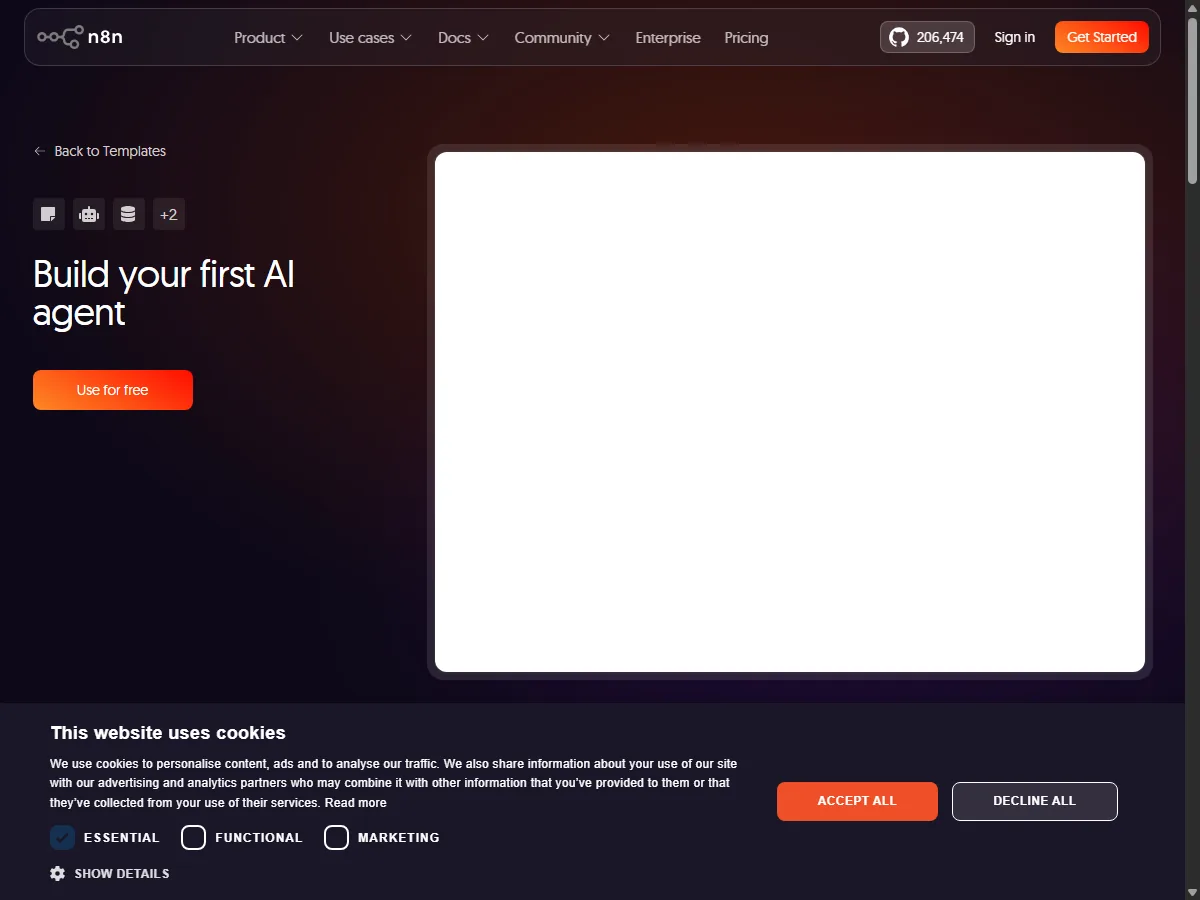
창 아래쪽에는 “인스턴스의 ‘Templates’ 섹션을 방문하면 내 n8n 인스턴스가 이 목록에 자동으로 추가된다”는 안내와, “Get started free with n8n cloud(Recommended)”, “Open self-hosting installation docs” 항목도 있었습니다. 이 인스턴스 자동 연동은 제가 따로 시험해 보지 못했습니다.
n8n 앱 안에서는 공식 문서대로 Templates 아이콘을 누르면 n8n의 온라인 템플릿 컬렉션(또는 조직이 지정한 커스텀 라이브러리)으로 이동합니다. 셀프호스팅에서는 환경변수 N8N_TEMPLATES_ENABLED를 false로 두면 템플릿 기능이 꺼지고, N8N_TEMPLATES_HOST로 사내 라이브러리를 지정할 수 있습니다. 회사 서버에서 Templates 메뉴가 안 보인다면 이 값부터 확인해 보세요.
초보자에게 추천하는 커뮤니티 템플릿 8선 (2026-10-04 재점검)
8개 링크를 모두 다시 열어 봤고 전부 정상적으로 열렸으며, 상세 페이지의 가격 표시는 모두 Free였습니다. 목록은 이전 판과 같지만, 이번에는 각 템플릿의 JSON(n8n 템플릿 페이지가 쓰는 공개 주소 api.n8n.io/api/templates/workflows/번호)을 읽어 트리거 주기·자격증명 종류·노드 수를 세어 표로 정리했습니다.
| # | 템플릿(제작자) | 실행 트리거(JSON 기준) | 자격증명 종류 | 노드 수* | 누적 조회수 |
|---|---|---|---|---|---|
| 1 | Build your first AI agent (Lucas Peyrin) | 채팅 메시지 | 1 (Google AI API 키) | 6 | 1,243,694 |
| 2 | Personal life manager (Derek Cheung) | 텔레그램 메시지 | 6 | 14 | 241,765 |
| 3 | Trend research to blog content (MAMI YAMANE) | 매주 월요일 09시 | 4 | 10 | 335 |
| 4 | Viral Reddit posts to Telegram (Roshan Ramani) | 매일 08시 | 3 | 11 | 2,807 |
| 5 | Smart Gmail inbox management (Salvador) | Gmail 트리거, 1분 간격 확인 | 3 | 16 | 904 |
| 6 | Schedule & auto-post videos (Jose Bossa) | 매일 09시·21시 | 3 + UploadPost 노드 | 9 | 4,212 |
| 7 | Multi-social post: Google Trends & Perplexity (Gerald Denor) | 매일 06시·18시 | 5 | 12 | 129,871 |
| 8 | Document and backup n8n workflows (Luke) | 매주 월요일 01시 | 5 (페이지 표기) | 17 | 2,120 |
* 노드 수는 메모(Sticky Note)를 뺀 개수입니다. 자격증명 종류는 JSON에 적힌 종류를 직접 센 값이고, 8번만 JSON에 자격증명이 비어 있어 템플릿 페이지의 “Credentials Required” 표기(n8n API, Notion, OpenAI, GitHub, Slack)를 따랐습니다. 조회수는 2026-10-04 조회 시점 값입니다.
이전 판에서는 이 8개를 “필요한 API 키가 1~2개로 적어 시작 부담이 적은 것들”이라고 소개했는데, 이번에 세어 보니 틀린 설명이었습니다. 1개로 시작할 수 있는 것은 1번뿐이고 나머지는 3~6종이 필요합니다. 아래는 번호 순서대로 정정·보강한 내용입니다.
1) AI 에이전트를 처음 만들어본다면
Build your first AI agent는 채팅 트리거 → AI Agent → Google Gemini → 대화 메모리로 구성되고, 날씨 조회와 RSS 뉴스 읽기 도구 2개가 미리 달려 있습니다. 페이지 안내에 따르면 무료 Google AI API 키 하나면 되고 설정 시간은 약 2분입니다. 누적 조회수 1,243,694회로 8개 중 압도적 1위라 입문용으로 가장 무난합니다. 에이전트 노드를 더 깊게 보고 싶다면 n8n AI Agent 노드 활용법을 함께 보세요.
2) 일정·메일을 한 번에 관리하고 싶다면
Personal life manager with Telegram, Google services & voice-enabled AI는 텔레그램 메시지(음성 포함)로 일정과 메일을 다루는 개인 비서형입니다. 이전 판에는 “구글 캘린더·Gmail·드라이브”라고 썼지만 JSON에는 Google Calendar·Gmail·Tasks 도구가 들어 있고 드라이브는 없었습니다. 대신 Telegram, OpenAI, OpenRouter, Google OAuth 3종까지 자격증명이 6종이라 초보자에게는 연결 부담이 가장 큰 편입니다.
3) 블로그·콘텐츠 글감을 자동으로 발굴하고 싶다면
Automate Trend Research to Blog Content with GPT-4o, DALL-E & Apify to Notion는 Apify로 구글 검색 결과를 모아 GPT-4o가 서로 다른 3가지 관점의 글감을 만들고, DALL-E 3 표지까지 만들어 Notion에 정리합니다. 이전 판은 “매일 새 글감을 찾는 운영자에게”라고 소개했지만, 스케줄 설정은 매주 월요일 09시 한 번이었습니다. 매일 돌리고 싶다면 트리거를 직접 바꿔야 합니다. Apify 노드는 n8n 기본 노드가 아니라 커뮤니티 패키지(@apify/n8n-nodes-apify)입니다.
4) 관심 커뮤니티를 매일 모니터링하고 싶다면
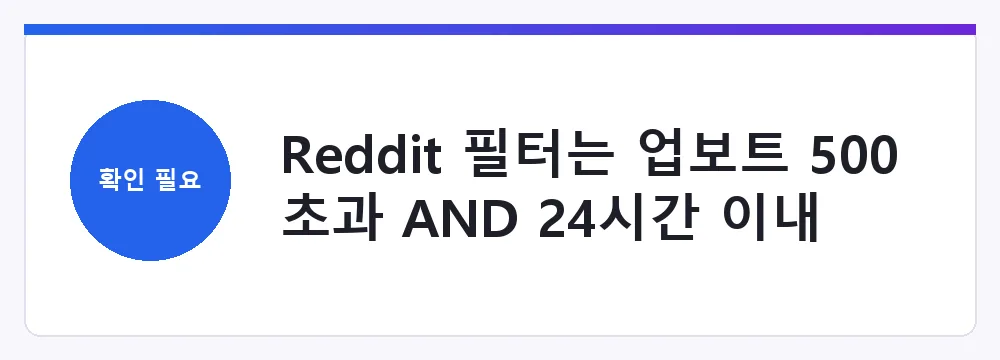
Monitor viral Reddit posts and send GPT-4o-mini summaries to Telegram(제작자 Roshan Ramani)는 매일 08시에 서브레딧을 읽어 인기 글만 GPT-4o-mini로 요약한 뒤 텔레그램으로 보냅니다. 이전 판의 “업보트 500개 이상 또는 24시간 내 70개 이상”은 틀렸습니다. 필터는 두 조건을 AND로 묶어서 “업보트 500 초과이면서 24시간 이내”만 통과시키고, 기본 서브레딧은 technology·programming·science·gaming 4개로 들어 있어 내 관심사로 바꿔야 합니다.
5) 이메일 응대 시간을 줄이고 싶다면
Smart Gmail inbox management with Gemini: Auto-label and draft replies는 수신 메일을 Gemini가 분석해 라벨을 붙이고, 답장이 필요한 메일은 초안만 만들어 둡니다(자동 발송은 하지 않는다고 소개돼 있습니다). Gmail 트리거가 1분 간격으로 확인하는 설정이며, 캘린더 도구까지 연결돼 있어 Gmail·Gemini·Google Calendar 자격증명 3종이 필요합니다. 설정에 제작자의 오류 워크플로우 ID가 들어 있다는 점은 아래 체크리스트 4번에서 다룹니다.
6) SNS 예약 포스팅을 자동화하고 싶다면
Schedule & auto-post videos to Instagram, LinkedIn & TikTok with Google Sheets는 구글 시트의 예약 목록을 읽어 하루 두 번(09시·21시) 영상을 올리고 텔레그램으로 결과를 알려 줍니다. 영상 업로드는 UploadPost 서비스의 노드(n8n-nodes-upload-post)에 의존하는데, 이 노드가 n8n 클라우드에서 설치 가능한 검증 노드인지는 이번에 확인하지 못했습니다. 셀프호스팅이 아니라면 설치 전에 노드 패널에서 검색되는지 먼저 확인하는 편이 안전합니다.
7) 부업으로 콘텐츠 자동화를 시도해보고 싶다면
AI-powered multi-social media post automation: Google Trends & Perplexity AI는 구글 트렌드에서 키워드를 뽑아 Perplexity로 조사하고 LinkedIn·X·페이스북 문구를 만드는 템플릿으로, 누적 조회수 129,871회로 2위입니다. 다만 자격증명 5종에 더해 JSON 안에 [YOUR_SERPAPI_KEY], [CONFIGURE_YOUR_LINKEDIN_PERSON_ID] 같은 자리표시자가 5종 남아 있어 8개 중 설정 부담이 가장 큽니다. 부업 아이디어 전반은 n8n AI 자동화 부업 시작하는 법에서 다뤘습니다.
8) 워크플로우 자체를 안전하게 백업하고 싶다면
Automatically document and backup n8n workflows는 매주 월요일 01시에 태그가 붙은 워크플로우를 GitHub에 백업하고, OpenAI 요약을 Notion에 문서화하며 Slack으로 알립니다. 이전 판처럼 “지금까지 만든 모든 워크플로우”가 자동으로 백업되는 것이 아니라 태그 기준이라는 점을 기억하세요. 8개 중 가장 오래된 템플릿(2025-03 등록)이고 노드도 17개로 가장 많습니다.
직접 해보니: 이번 점검에서 확인한 것과 못 한 것
이번 개정에서 저는 8개 템플릿 페이지를 브라우저로 하나씩 열고, 1번 페이지에서 “Use for free”를 눌러 “Use template” 창의 항목을 읽었습니다. 그 뒤 8개의 JSON을 내려받아 트리거 설정, 노드 종류, 자격증명, 자리표시자, 오류 처리 설정을 직접 세었습니다. 이 과정에서 4번 Reddit 템플릿의 필터가 AND라는 것과 2번 템플릿에 드라이브가 없다는 것을 발견했고, 이전 판 설명이 틀렸다는 사실도 알게 됐습니다.
반대로 못 한 것도 분명히 적어 둡니다. 8개 템플릿을 제 n8n 인스턴스에 붙여넣어 실제로 실행해 보지는 않았고, 이 글의 월 실행 횟수는 트리거 설정을 읽고 계산한 값이지 실행 로그가 아닙니다. 필요한 API 키 발급이나 각 SaaS 연동이 실제로 통과하는지도 시험하지 못했습니다.
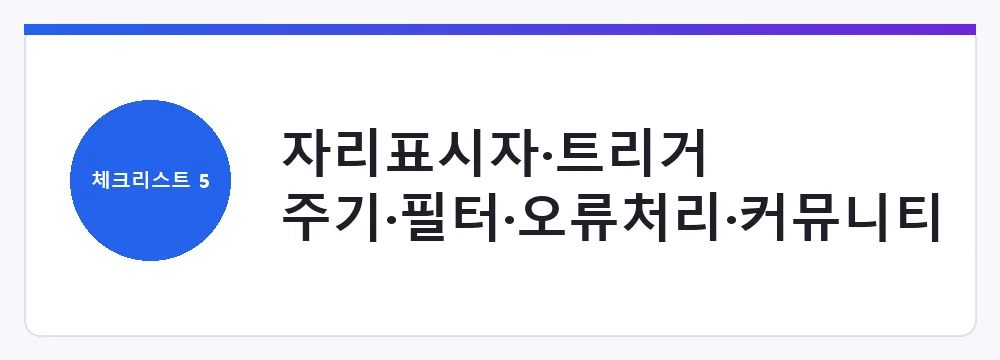
템플릿을 가져온 뒤 반드시 고쳐야 할 5가지 체크리스트
- 자리표시자와 자격증명부터 교체하세요. 8개 중 3개(4번, 3번, 7번)에서
TELEGRAM_CHAT_ID_PLACEHOLDER,__PLACEHOLDER_VALUE__Notion,[YOUR_GOOGLE_SHEETS_URL]같은 값이 그대로 남아 있었습니다. 이런 값은 빨간 표시가 뜨지 않아도 실행 때 오류가 나므로 노드별로 직접 열어 확인해야 합니다. 자격증명은 공식 문서대로 프로젝트 단위로 저장되고 프로젝트 간에 공유되지 않습니다. n8n 클라우드 Starter·Pro(n8n 2.36.0 이상)는 지원되는 AI 모델에 한해 API 키 대신 “Gateway credits”를 고를 수 있고, 셀프호스팅에서는 쓸 수 없습니다. - 트리거 주기로 월 실행 횟수를 먼저 계산하세요. 실행 1회는 노드 수와 처리 데이터양에 상관없이 “워크플로우 전체가 한 번 도는 것”이라 주기가 곧 비용입니다. 계산 예시는 바로 아래 섹션에 있습니다.
- 필터 임계값과 기본 대상을 내 상황에 맞게 바꾸세요. 4번 템플릿은 Reddit의 “new” 정렬에서 서브레딧당 50건만 가져온 뒤 업보트 500 초과 AND 24시간 이내 조건을 거칩니다. 제가 실행해 본 것은 아니지만, 설정만 보면 갓 올라온 50건 중 하루 안에 500표를 넘긴 글은 드물 테니 조건을 통과하는 글이 없어 텔레그램으로 아무것도 오지 않을 수도 있습니다. 임계값은 기본 서브레딧의 규모에 맞춰 낮춰야 합니다.
- 오류 처리를 직접 추가하세요. 8개 JSON 모두 노드의 재시도(Retry On Fail) 설정이 0개이고 Error Trigger 노드도 0개였습니다. 오류 출력 분기(continueErrorOutput)가 있는 것은 8번(2개 노드)과 2번(1개 노드)뿐입니다. 또 8번과 5번은 워크플로우 설정에 제작자 계정의 오류 워크플로우 ID가 박혀 있는데, 내 인스턴스에 같은 ID가 없을 가능성이 높으므로 가져온 뒤 설정 메뉴에서 비우거나 내 것으로 바꿔야 합니다. 이 연결이 가져오기 때 어떻게 동작하는지는 직접 확인하지 못했습니다. 에러가 나면 n8n 에러 해결 총정리의 크리덴셜 항목이 도움이 됩니다.
- 커뮤니티 노드와 설치 환경을 확인하세요. 8개 중 2개(3번 Apify, 6번 UploadPost)는 n8n 기본 노드가 아니라 커뮤니티 패키지를 씁니다. 공식 문서상 검증된 커뮤니티 노드는 인스턴스 소유자·관리자만 설치할 수 있고, 클라우드에서는 소유자가 Cloud Admin Panel에서 이 기능을 끌 수 있습니다. 커뮤니티 노드는 시스템과 데이터에 접근할 수 있어 위험이 있다고 공식 문서가 경고합니다.
월 실행 횟수로 계산해 보는 n8n 클라우드 비용
n8n은 공식 요금제 페이지에서 2026-10-04에 확인한 대로 Starter가 연간 결제 기준 월 €20(월 2,500회 실행), Pro가 월 €50(월 10,000회)입니다. 셀프호스팅 커뮤니티 에디션은 실행 횟수 제한이 없고 Business 플랜은 월 €667에 4만 회입니다. 아래 계산은 이 중 Starter·Pro 기준이며, 한 달은 30일로 잡았습니다.
| 시나리오(가정) | 계산 | 월 실행 횟수 | Starter 2,500회 대비 |
|---|---|---|---|
| A. 스케줄형 5종만 기본 설정으로 (3·4·6·7·8) | 5 + 30 + 60 + 60 + 5 (주간 템플릿은 월 최대 5회로 계산) | 최대 160회 | 6.4% |
| B. A + Gmail 템플릿(5번), 하루 메일 40통 가정 | 160 + 40 x 30 | 최대 1,360회 | 54.4% |
| C. B + 개인비서(2번), 하루 대화 60건 가정 | 1,360 + 60 x 30 | 최대 3,160회 | 126.4% (초과, Pro 10,000회의 31.6%) |
| D. 4번 Reddit 주기를 1시간마다로 변경 | 24 x 30 | 720회 | 28.8% |
| E. 4번 Reddit 주기를 15분마다로 변경 | 96 x 30 | 2,880회 | 115.2% (초과) |
| F. 4번 Reddit 주기를 5분마다로 변경 | 288 x 30 | 8,640회 | Pro 10,000회의 86.4% |
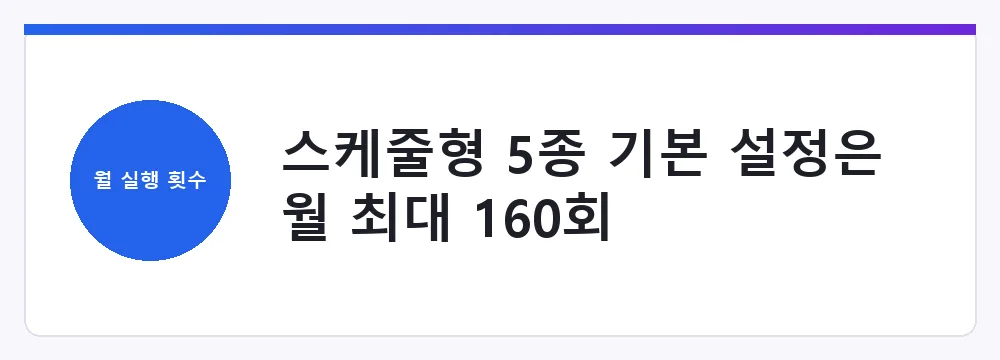
플랜 가격을 한도로 나누면 가득 채워 쓸 때 Starter는 1,000회당 €8, Pro는 1,000회당 €5입니다. 8개 중 스케줄형 5종(A 시나리오)은 월 160회 안팎이라 Starter만으로 충분하지만, 메일이나 메시지에 반응하는 트리거(2번, 5번)를 더하면 하루 사용량에 따라 순식간에 한도가 찹니다. 한도를 넘었을 때 n8n이 어떻게 동작하는지(실행 중단인지 추가 과금인지)는 이번에 확인하지 못했습니다. 무료 체험은 Pro 기능 그대로 1,000회 실행이라고 9월 21일에 확인했습니다.
이 계산에는 OpenAI·Gemini 같은 AI 모델 API 사용료가 들어 있지 않습니다. 이 비용은 각 서비스 요금제를 따로 따라가므로 n8n 요금과 별개로 잡아야 합니다. 플랜별 기능 차이는 n8n 무료 유료 차이 완벽정리에서 확인할 수 있습니다.
템플릿, 가져오기 전에 고르는 법
- 제작자가 n8n 공식 계정인지 개인 크리에이터인지 페이지 하단에서 확인합니다.
- 누적 조회수와 등록일을 봅니다. 이번 8개는 조회수가 335회부터 1,243,694회까지 차이가 컸고, 조회수가 낮은 템플릿은 다른 사람이 검증한 흔적이 적다는 뜻이라고 해석하는 편이 안전합니다. 이는 제 해석이며 품질 지표는 아닙니다.
- 필요한 자격증명 목록을 미리 세어, 없는 계정은 무료 발급이 가능한지 확인합니다.
- Webhook 트리거가 있는 템플릿은 인증 없이 그대로 두지 않습니다(이번 8개 JSON에는 Webhook 노드가 없었습니다).
실전 활용 아이디어: 블로그 운영과 부업 관점에서
이 블로그를 운영하는 관점에서는 3번(글감 발굴)과 6번(SNS 예약 포스팅)을 조합하는 흐름을 생각해 볼 수 있습니다. 다만 3번은 주 1회 실행이라 “매일 트렌드 수집”이 되려면 트리거를 바꿔야 하고, 매일로 바꾸면 월 실행 횟수가 약 30회로 늘어난다는 점을 감안해야 합니다. 부업으로 접근한다면 7번을 자신의 전문 분야에 맞게 줄여서 소규모로 운영해 보세요.
무엇보다 처음에는 1번처럼 자격증명이 1개뿐인 템플릿 하나를 가져와 결과를 눈으로 확인하는 것부터 시작하세요. 그다음 2번·5번 같은 계정 연동형으로 넘어가면 시행착오가 훨씬 적습니다. 더 큰 그림은 n8n AI Assistant 출시 글에서 다룬 캔버스 내 AI 보조 기능과 함께 보면 이해가 쉽습니다.
자주 묻는 질문
커뮤니티 템플릿은 전부 무료인가요?
이번에 열어본 8개는 상세 페이지의 가격 표시가 모두 Free였습니다. 이전 판에는 일부 제작자가 15~20달러에 템플릿을 판다고 썼는데, 이번에 그 부분을 다시 확인하지는 못해서 확정적으로 말씀드릴 수 없습니다. 템플릿이 쓰는 OpenAI·Gemini 같은 외부 서비스 요금은 템플릿 가격과 별개입니다.
템플릿을 가져오면 바로 작동하나요?
아닙니다. 노드는 그대로 배치되지만 자격증명을 내 계정으로 연결해야 하고, 일부 템플릿은 채팅 ID·시트 주소 같은 자리표시자도 직접 바꿔야 합니다. 이번 8개 중 3개에 자리표시자가 남아 있었습니다.
셀프호스팅에서도 같은 방법으로 가져오나요?
JSON을 복사해 캔버스에 붙여넣는 방법은 클라우드와 같습니다. 셀프호스팅에서는 템플릿 라이브러리를 끄거나(N8N_TEMPLATES_ENABLED) 사내 라이브러리로 바꿀 수 있고(N8N_TEMPLATES_HOST), 커뮤니티 에디션은 실행 횟수 제한이 없습니다. 다만 Gateway credits는 셀프호스팅에서 쓸 수 없습니다.
내가 만든 워크플로우를 JSON으로 공유해도 안전한가요?
공식 문서에 따르면 내보낸 워크플로우에는 자격증명의 이름과 ID가 들어갑니다. ID 자체는 민감하지 않지만 이름이 서비스·계정을 드러낼 수 있으니 공유 전에 지우거나 익명화하라고 안내합니다. cURL로 가져온 HTTP Request 노드에 인증 헤더가 남아 있지 않은지도 확인하세요.
핵심 요약
- n8n.io/workflows 템플릿은 2026-10-04 기준 12,895개(7월 중순 대비 +21.1%)이며, 가져오기는 “Use for free” → “Copy template to clipboard (JSON)” → 캔버스 붙여넣기 → 자격증명 연결 순서입니다.
- 추천 8개는 모두 열리고 Free였지만 필요한 자격증명은 1~6종으로 이전 판의 “1~2개”는 틀렸고, Reddit 필터는 OR이 아니라 AND, 글감 템플릿은 매일이 아니라 주 1회였습니다.
- 가져온 뒤에는 자리표시자·자격증명, 트리거 주기(월 실행 횟수), 필터 임계값, 오류 처리, 커뮤니티 노드의 5가지를 점검하세요. 기본 설정의 스케줄형 5종은 월 최대 160회로 Starter 한도의 6.4%입니다.



오류나 개선할 점을 발견하시면 연락처로 알려주세요.